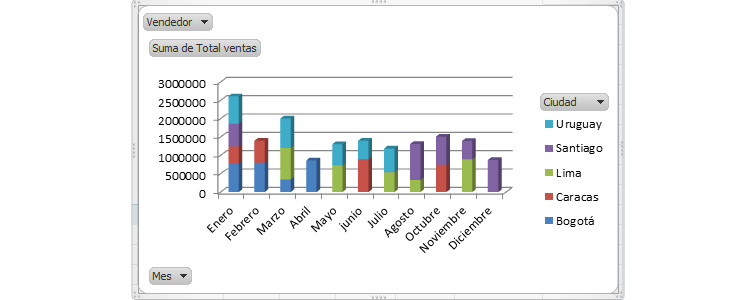
En este ejemplo, vamos a utilizar un gráfico dinámico para que podamos visualizar las tendencias en cada región de ventas. Para ello, sigue estos pasos:
Paso 1:
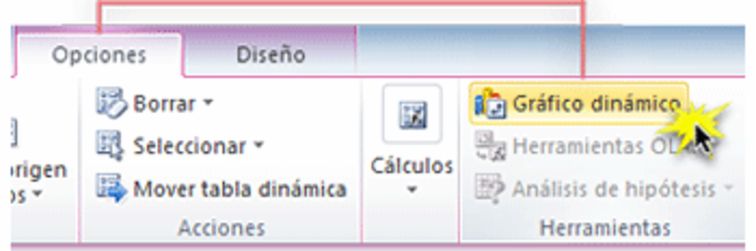
Selecciona cualquier celda de la tabla. La pestaña Opciones aparecerá en la Cinta de opciones. Allí, haz clic en el el comando Gráfico dinámico.
Paso 2:
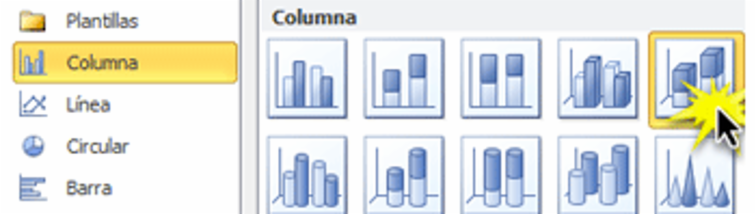
En el cuadro de diálogo, selecciona el tipo de gráfico deseado y haz clic en Aceptar.
Paso 3:
El gráfico dinámico aparecerá en la hoja de cálculo. Si quieres, puede moverlo haciendo clic y arrastrándolo.